

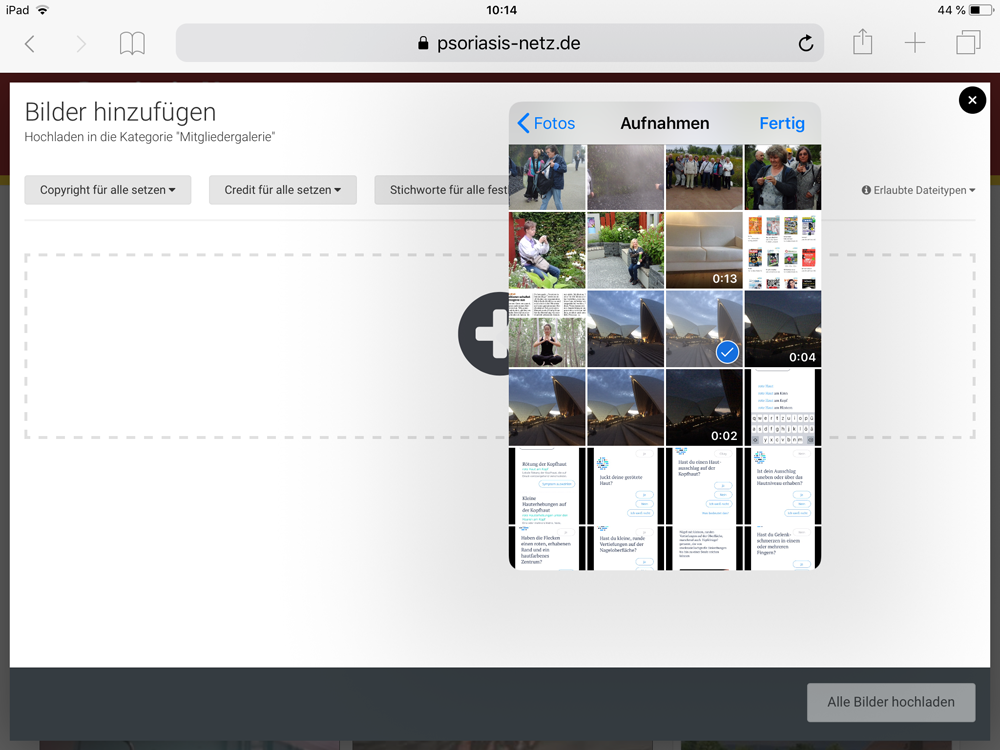

Manchmal sind Funktionen auch in der besten Software eben nicht selbsterklärend. Deshalb hier eine Anleitung, wie ein Bild oder ein Video in die Galerie hochgeladen wird – beispielhaft am Tablet.
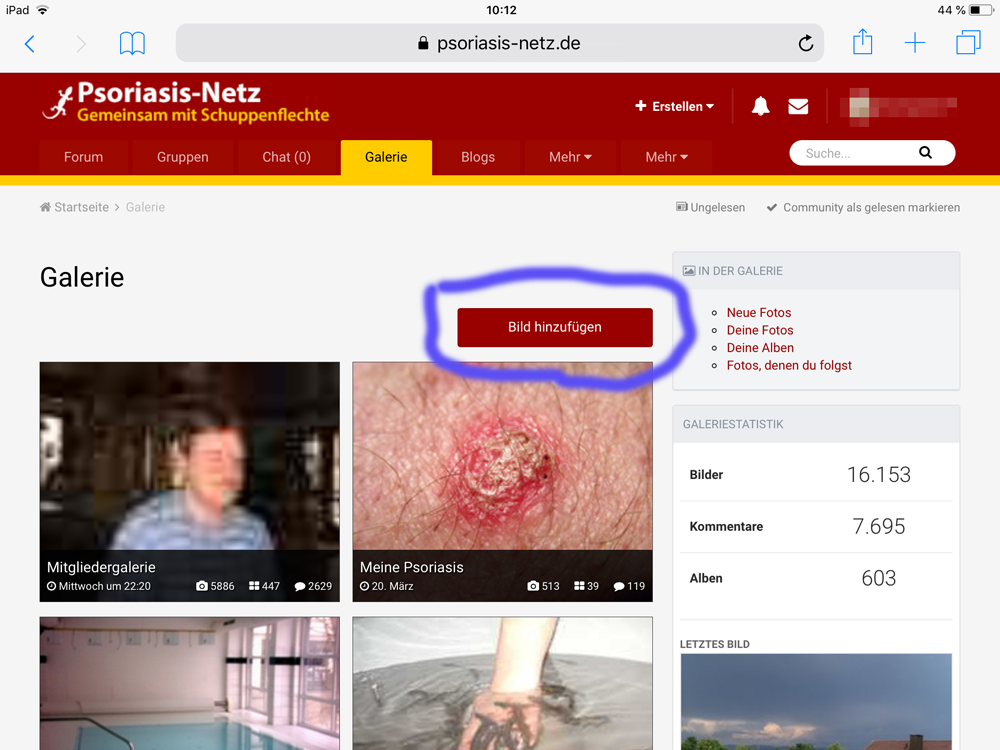
Schritt 1
So sieht es aus, wenn du die Galerie aufrufst. Du tippst dann auf "Bild hinzufügen".
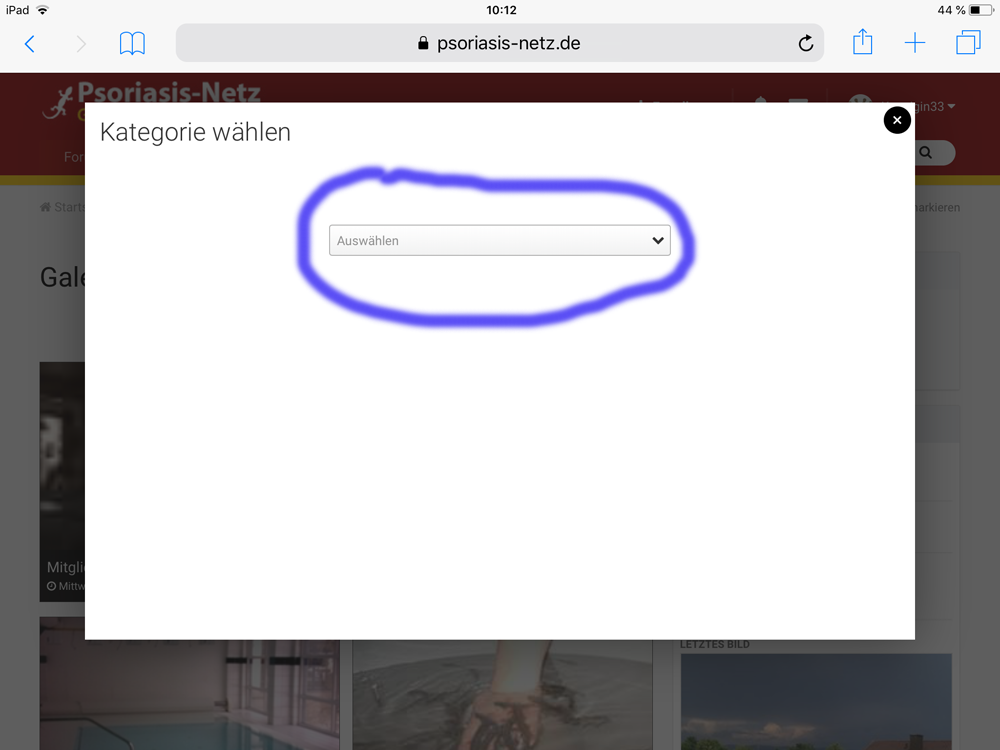
Schritt 2
Nun wählst du eine Kategorie aus.
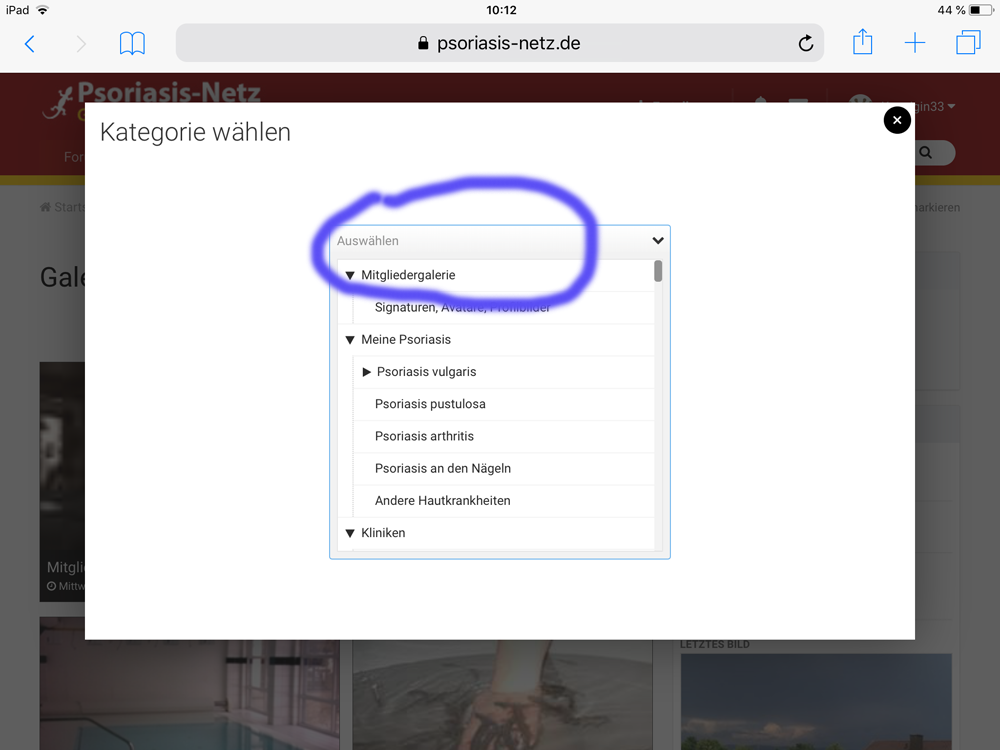
Schritt 3
Tippe auf eine der Kategorien oder, wenn du es einfach nur zeigen willst, ohne lange drüber nachzudenken: Tippe auf das Wort "Mitgliedergalerie".
Schritt 4
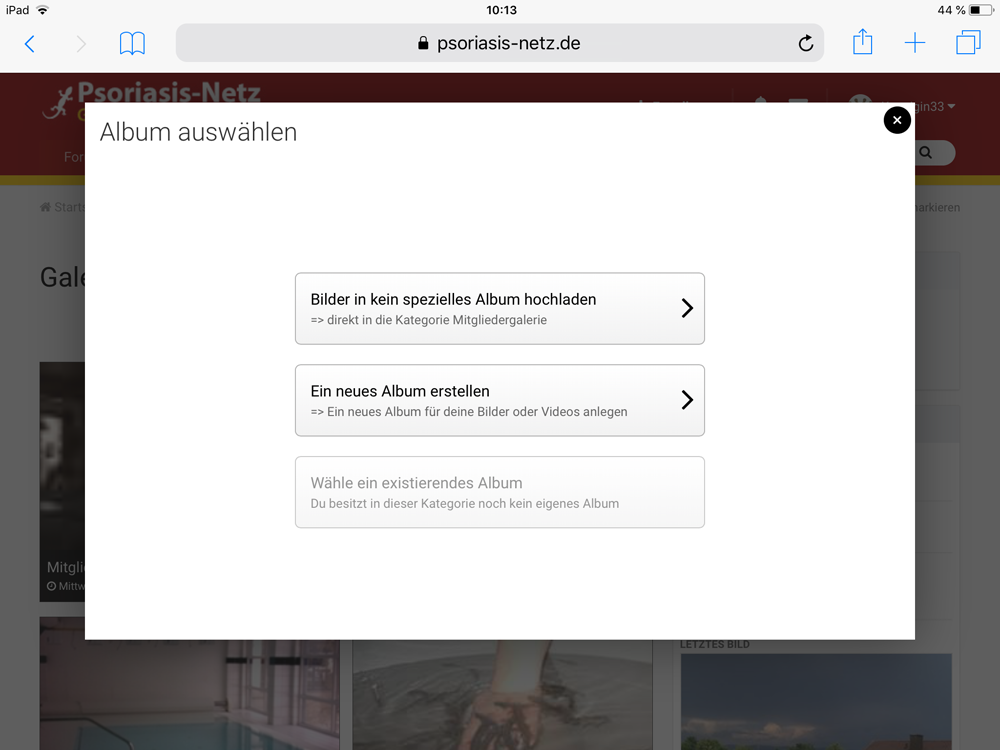
- Du hast in deiner Mitgliedergalerie schon Alben eingerichtet – wie ich zum Beispiel "Frühling", "Sommer"...? Dann tippst du auf den untersten Button.
- Du willst ein neues Album erstellen? Tippe auf den zweiten Button.
- Du willst einfach nur ein Bild hochladen und hast keine Lust auf weitere Optionen? Tippe auf den ersten Button.
Schritt 5
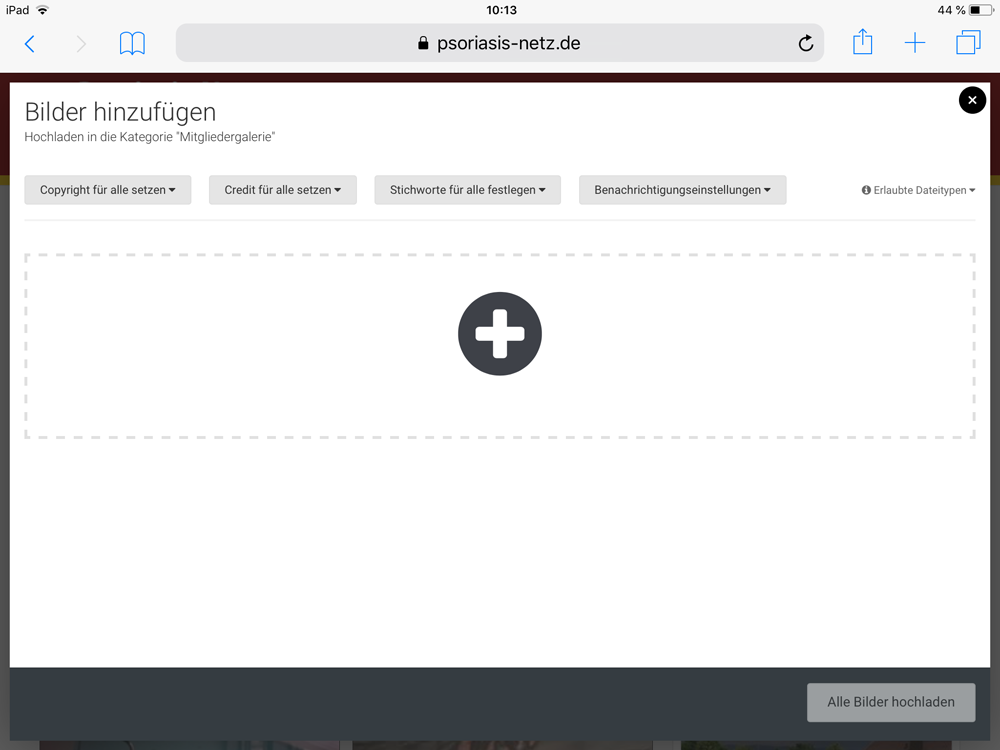
Hier musst du nichts groß entscheiden, das Plus ist ziemlich eindeutig, oder?
Wenn nicht: Tipp drauf und es öffnet sich ein weiterer Dialog.
Schritt 6
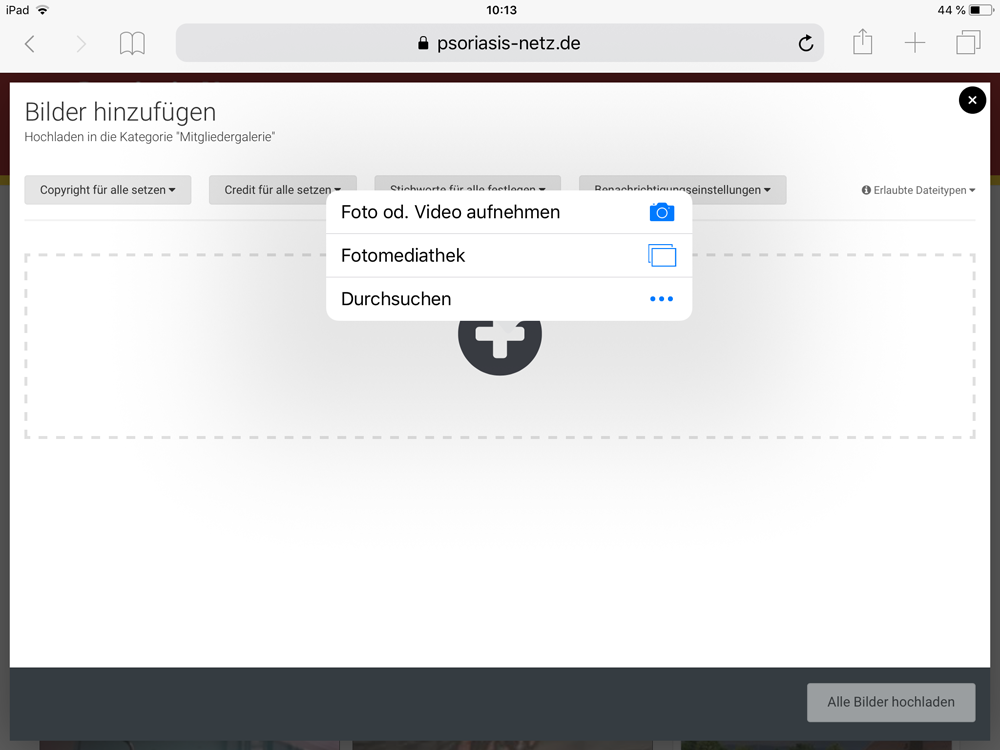
- Du willst ein Bild oder ein Video aufnehmen? Tippe auf die erste Zeile.
- Du hast das Bild oder Video schon gemacht und in deinen Fotoalben auf dem Gerät? Tippe auf die zweite Zeile.
- Du hast das Bild irgendwo auf dem Rechner abgespeichert? Tippe auf "Durchsuchen".
Schritt 7
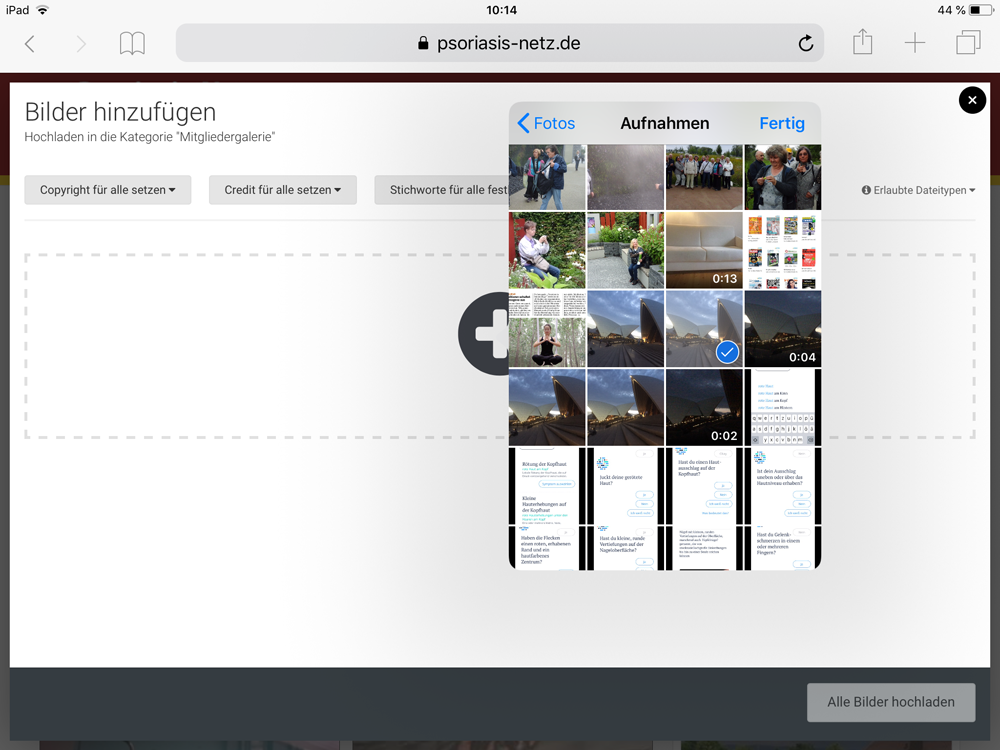
Tippe auf das Bild oder Video, das du hochladen willst.
Schritt 8
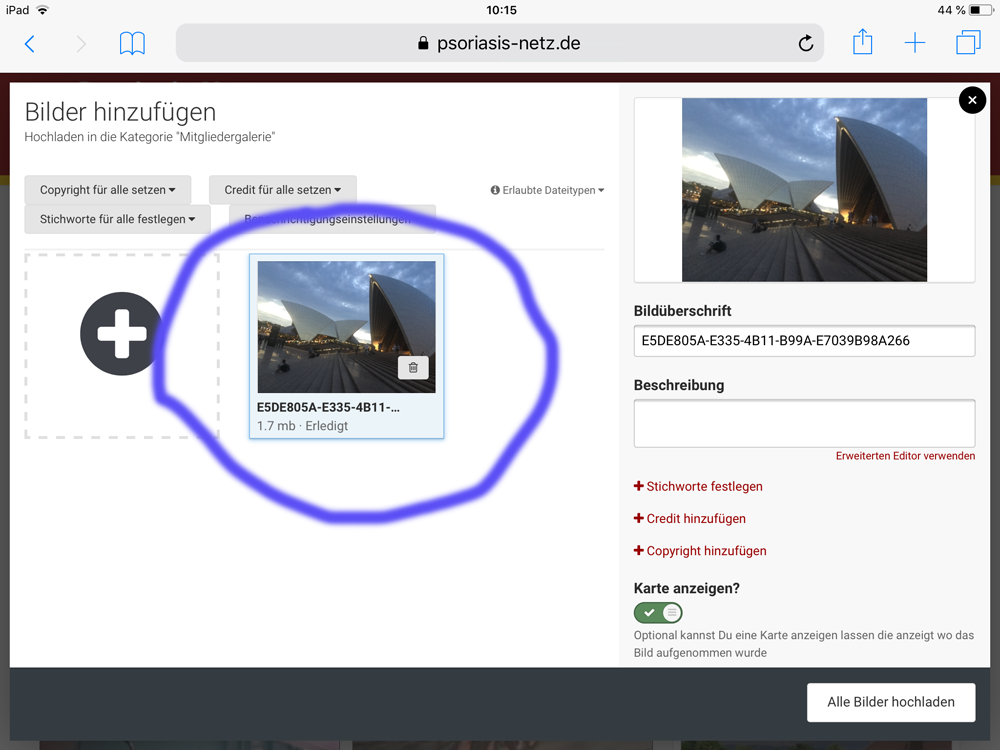
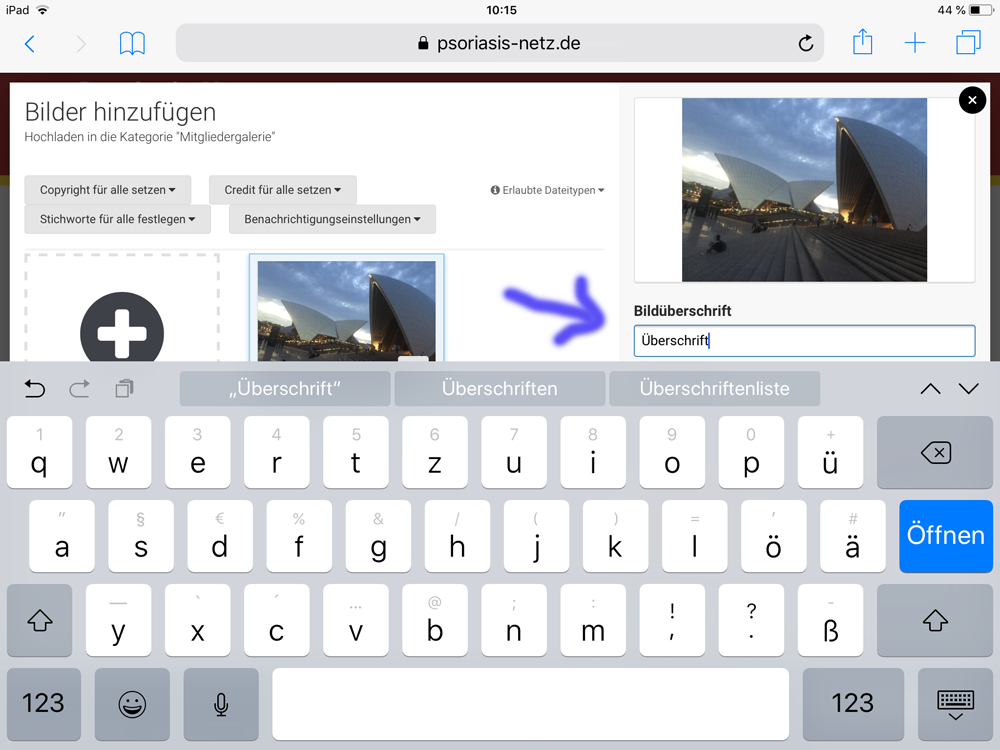
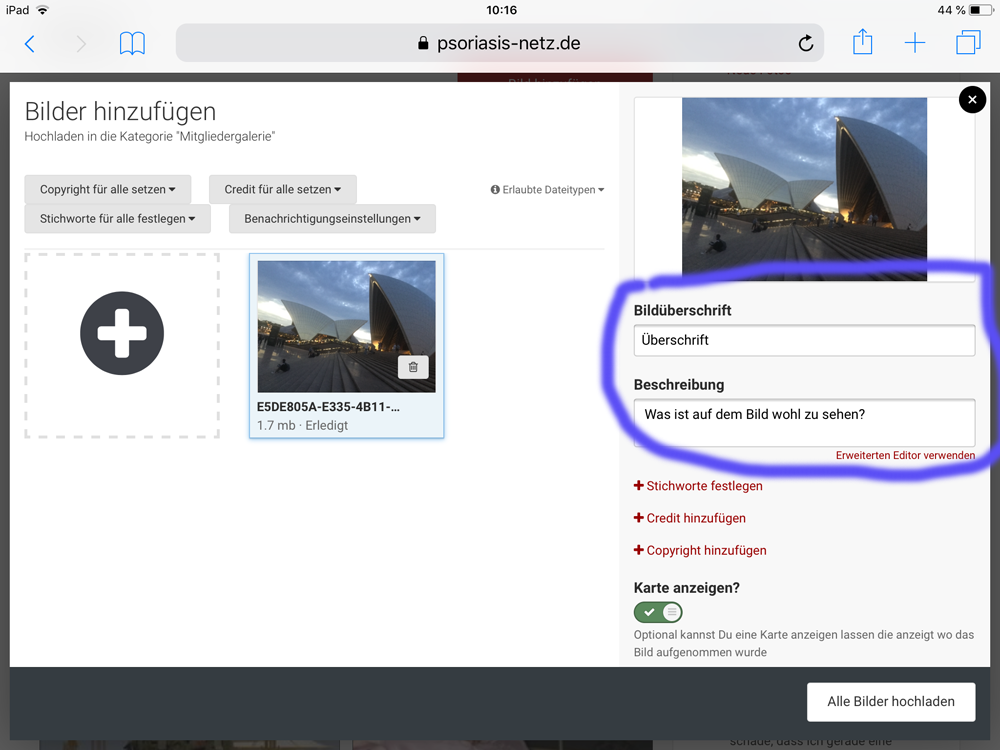
Dieser Schritt ist nicht ganz so leicht zu erkennen: Tippe jetzt auf das Bild, das du eben ausgewählt hast. Daraufhin kannst du rechts die Bildüberschrift und eine Beschreibung eintragen oder bearbeiten.
Schritt 9
Tippe jetzt noch auf "Alle Bilder hochladen" – und das Bild oder das Video sollten in der Galerie sein.
-
 1
1
Empfohlene Kommentare
Erstelle ein Konto, um zu kommentieren